
Warenkorb ist leer


 Bürobedarf
 Bücher
 Lernen & Bildung
 Schulmaterial


Massenproduktauflistung – Hinzufügen von Bildern
Massenprodukt-Auflistung – Schritt 2: Bilder
Diese Anleitung beschreibt den zweiten Schritt beim Massen-Upload von Produkten in Fyaril: das Hinzufügen von Bildern . Nachdem Sie die allgemeinen Produktdetails eingegeben haben, müssen Sie hochauflösende Bilder hochladen. Die korrekte Ausführung dieser Schritte ist entscheidend für die Erstellung ansprechender und informativer Produktlisten.
Video-Tutorial
Eine visuelle Anleitung zum Hochladen von Massenbildern und zu den Funktionen finden Sie in unserem ausführlichen Video-Tutorial weiter unten.
Schritt-für-Schritt-Anleitung
Dieser Vorgang schließt direkt an Schritt 1 (Allgemein) an. Oben auf der Seite sehen Sie Registerkarten, eine für jedes Produkt, das Sie hochladen.
Teil 1: Schritt 2 – Produktbilder hochladen
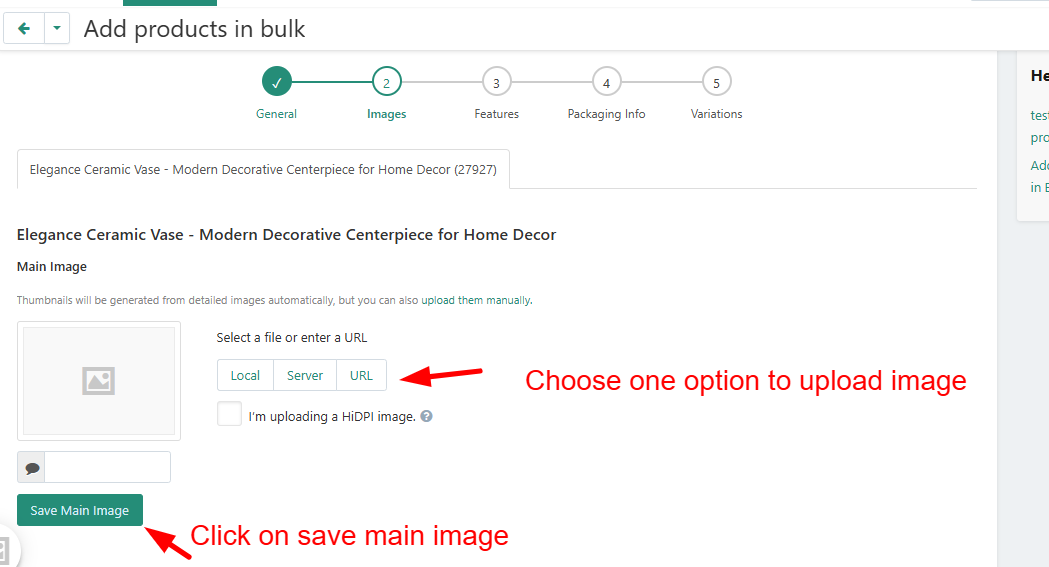
- Sie beginnen auf der Registerkarte „Bilder“ . Stellen Sie sicher, dass die Registerkarte für Ihr erstes Produkt ausgewählt ist.
- Um ein Bild von Ihrem Computer hochzuladen, klicken Sie auf die Schaltfläche „Lokal“ . Sie können auch von einem Server oder einer direkten URL hochladen.
- Wählen Sie das Hauptproduktbild aus Ihren Dateien aus und laden Sie es hoch.
- Sobald das Bild angezeigt wird, klicken Sie auf die Schaltfläche „Hauptbild speichern“ . Dadurch wird es als primäres Anzeigebild festgelegt.
- Sie können bis zu 8 Bilder pro Produkt hinzufügen, indem Sie den Vorgang für zusätzliche/Galeriebilder wiederholen.
- Klicken Sie auf den Reiter für das nächste Produkt und wiederholen Sie den Bild-Upload-Vorgang, bis alle Produkte ihre Bilder haben.
Häufig gestellte Fragen (FAQ)
1. Wie viele Bilder soll ich pro Produkt hochladen?
Sie können zwar bis zu 8 Bilder hochladen, wir empfehlen jedoch, mindestens 3-5 hochwertige Fotos hinzuzufügen, die das Produkt aus verschiedenen Blickwinkeln, im Gebrauch und mit Hervorhebung wichtiger Details zeigen, um den Kunden einen umfassenden Überblick zu geben.
2. Warum unterscheiden sich die Feature-Felder von denen meiner anderen Produkte?
Die Feature-Felder werden dynamisch auf Basis der in Schritt 1 ausgewählten Produktkategorie generiert. Dadurch wird sichergestellt, dass Sie die relevantesten und am besten auffindbaren Informationen für diesen spezifischen Artikeltyp bereitstellen.
3. Was ist, wenn ich einen Fehler mache oder ein Bild später ändern muss?
Sie können jedes Produkt auch nach Abschluss des Massen-Uploads noch einzeln bearbeiten. Gehen Sie zu „Produkte > Gelistete Produkte aktualisieren“, um die Details jedes Produkts, einschließlich Bilder und Funktionen, zu finden und zu ändern.